





Google Merchant Center
Merchant Center er hjemmet for jeres produktdata i Google. Guiden viser, hvordan I kommer i gang og giver adgang videre.
Merchant Center er hjemmet for jeres produktdata i Google. Guiden viser, hvordan I kommer i gang og giver adgang videre.
Sådan gør du
-
Gå til Google Merchant Center
Åbn merchants.google.com (åbner i ny fane) og log ind med den Google-konto, der skal administrere webshoppen.
-
Opret en Merchant Center-konto
Klik på Get started eller Kom i gang. Under opsætningen skal du indtaste oplysninger om virksomheden og webshoppen.

-
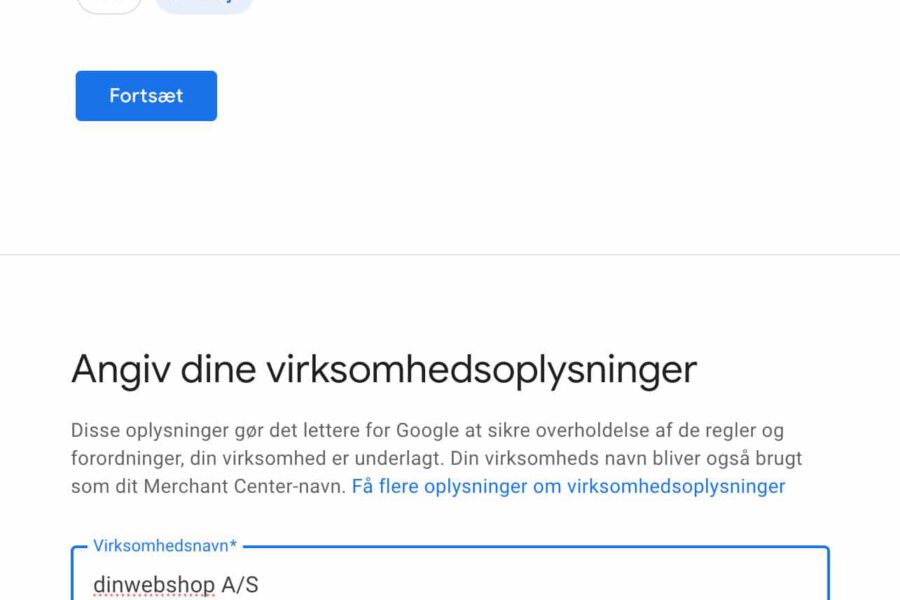
Indtast virksomhedsoplysninger
Angiv virksomhedens navn, land og tidszone. Disse oplysninger bruges til at konfigurere kontoen korrekt.
-
Tilføj webshoppen
Indtast websitets domæne. Google vil herefter bede om at verificere og gøre krav på domænet.
-
Bekræft ejerskab af domænet
Dette kan ofte gøres via Google Search Console eller ved at indsætte en lille kode på websitet. Når domænet er verificeret, kan Merchant Center begynde at modtage produktdata.
-
Gå til brugeradministration
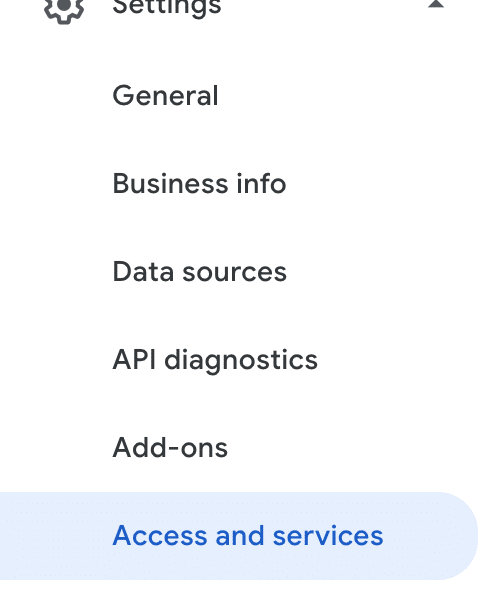
Når kontoen er oprettet, klikker du på Settings og derefter People and access.
-
Vælg adgangsniveau
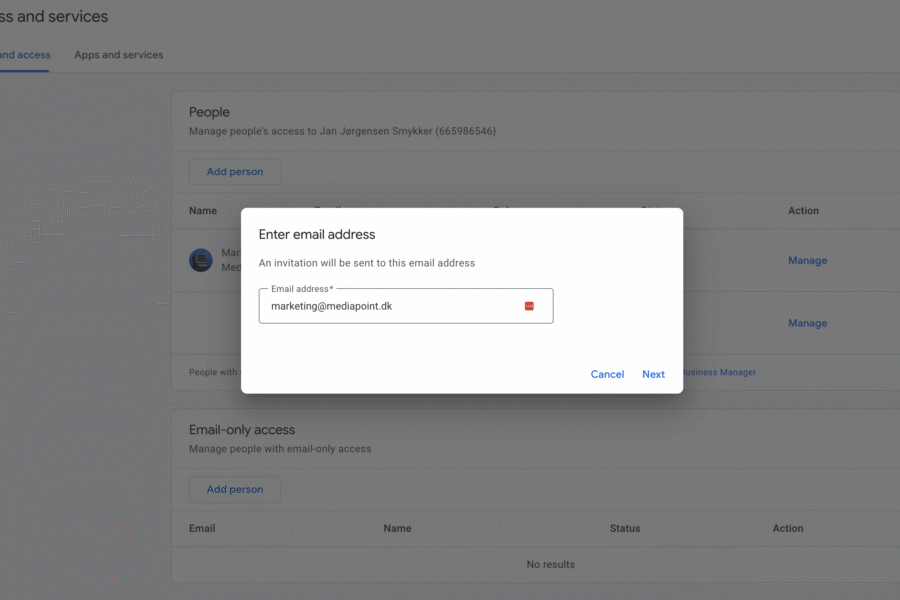
Tildel rollen Admin eller Standard. Dette giver os mulighed for at arbejde med produktfeeds, opsætning og integration til Google Ads.
-
Gem ændringen
Klik på Add user. Herefter har MEDIAPOINT adgang til jeres Merchant Center.
Vil du hellere have os til det?
Vi gør det gerne sammen med jer på et kort møde. Så er I sikre på, at det er sat rigtigt op fra start.
Andre praktiske opskrifter

Oprettelse og adgang på Google Analytics
Med Google Analytics får I selv overblik over, hvad der sker på sitet. Guiden viser trin for trin, hvordan I…
Læs mere
Oprettelse og del adgang på Google Search Console
Search Console viser jer, hvad Google finder på sitet. Her får I opsat kontoen og delt adgangen med få klik.
Læs mere
Opret og del adgang til Google Tag Manager
Tag Manager samler jeres målinger ét sted. Guiden følger jer hele vejen fra oprettelse til delt adgang.
Læs mere