







Oprettelse og del adgang på Google Search Console
Search Console viser jer, hvad Google finder på sitet. Her får I opsat kontoen og delt adgangen med få klik.
Search Console viser jer, hvad Google finder på sitet. Her får I opsat kontoen og delt adgangen med få klik.

Sådan gør du
-
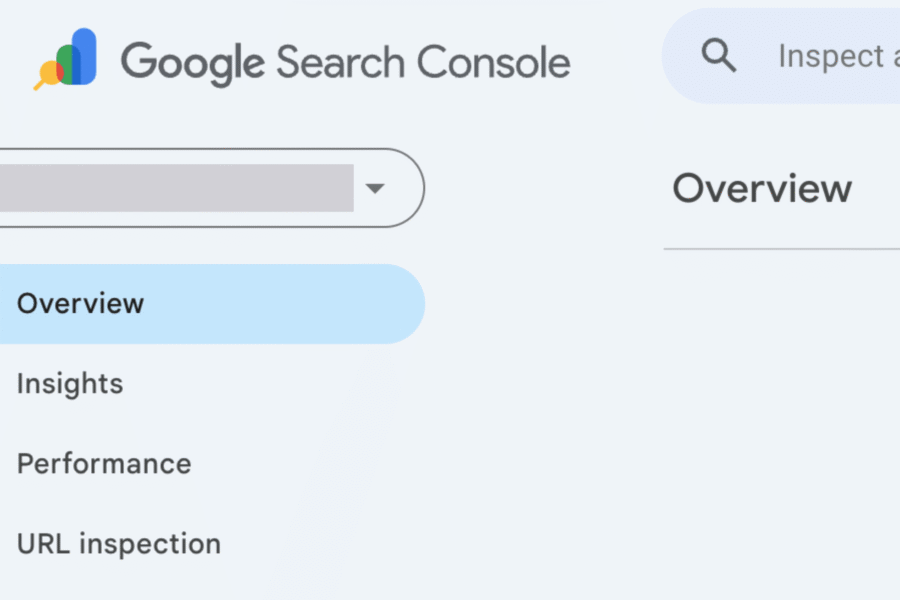
Åbn Google Search Console
Gå til search.google.com/search-console (åbner i ny fane) og log ind med den Google-konto, der skal administrere websitet. Hvis websitet ikke allerede er oprettet, vil du blive mødt af muligheden for at tilføje en ny ejendom.
-
Åbn menuen for ejendomme
Klik på menuikonet med de tre streger øverst til venstre. Her finder du oversigten over dine websites, som i Search Console kaldes ejendomme.
-
Tilføj en ny ejendom
Klik på Add property. Her opretter du forbindelse mellem Google Search Console og dit website, så Google kan registrere og analysere søgedata.

-
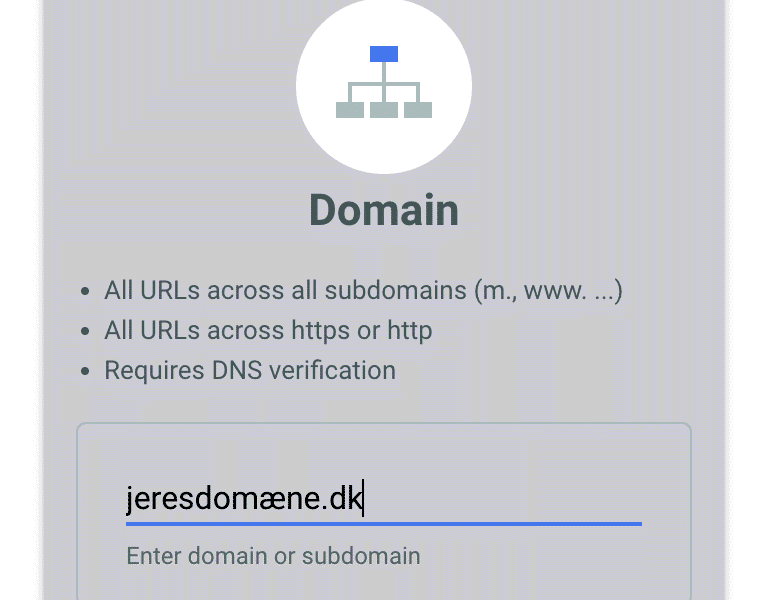
Indtast domænet
Vælg domæne-typen og indtast dit domæne, eksempelvis ditwebsite.dk. Klik derefter på Continue for at fortsætte til verificering.
-
Bekræft ejerskab via DNS
Google vil nu vise en TXT-post, som skal bruges til at bekræfte, at du ejer domænet. Kopiér denne kode og indsæt den i DNS-indstillingerne hos din domæneudbyder. Det kan være hos eksempelvis Simply, One.com (åbner i ny fane) eller en anden udbyder. Hvis du er i tvivl om, hvor posten skal indsættes, kan MEDIAPOINT hjælpe med opsætningen.
-
Afvent verificering
Når TXT-posten er gemt i DNS, kan du vende tilbage til Search Console og klikke på Verify. Når verificeringen er godkendt, er ejendommen oprettet og klar til brug.
-
Gå til Search Console
Log ind på search.google.com/search-console (åbner i ny fane) og vælg det website, du ønsker at administrere.
-
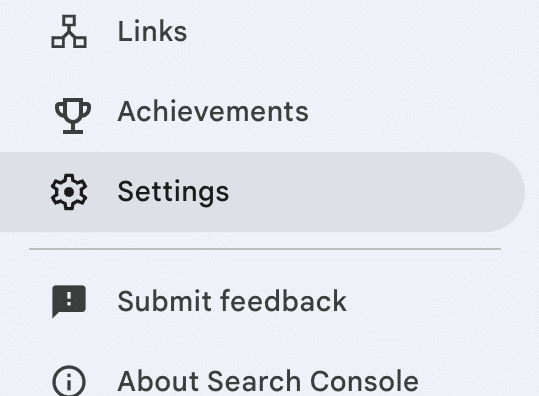
Åbn indstillinger
Klik på menuikonet med de tre streger øverst til venstre og vælg Settings eller Indstillinger.
-
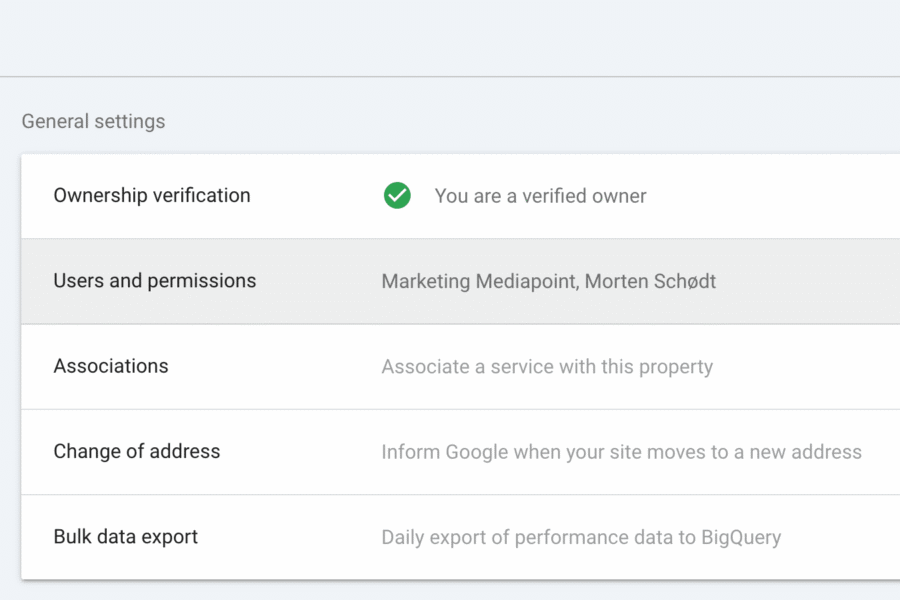
Gå til brugeradministration
Under indstillinger finder du punktet Users and permissions. Her kan du se, hvem der allerede har adgang til Search Console.
-
Tilføj en ny bruger
Klik på Add user for at invitere en ny bruger til kontoen.
-
Giv adgang til MEDIAPOINT
Indtast mailadressen [email protected] og vælg adgangsniveauet Full eller Fuld tilladelse. Dette giver os mulighed for at analysere data og arbejde med SEO-relaterede indstillinger.
-
Gem brugeren
Klik på Add for at gemme ændringen. Herefter har MEDIAPOINT adgang til Search Console og kan hjælpe med analyse, teknisk SEO og optimering af jeres synlighed i Google.
Vil du hellere have os til det?
Vi gør det gerne sammen med jer på et kort møde. Så er I sikre på, at det er sat rigtigt op fra start.
Andre praktiske opskrifter

Oprettelse og adgang på Google Analytics
Med Google Analytics får I selv overblik over, hvad der sker på sitet. Guiden viser trin for trin, hvordan I…
Læs mere
Opret og del adgang til Google Tag Manager
Tag Manager samler jeres målinger ét sted. Guiden følger jer hele vejen fra oprettelse til delt adgang.
Læs mere
Deling af Meta Business aktiviteter
Meta Business Manager holder styr på sider, konti og adgange. Sådan deler I det rigtige med de rigtige.
Læs mere