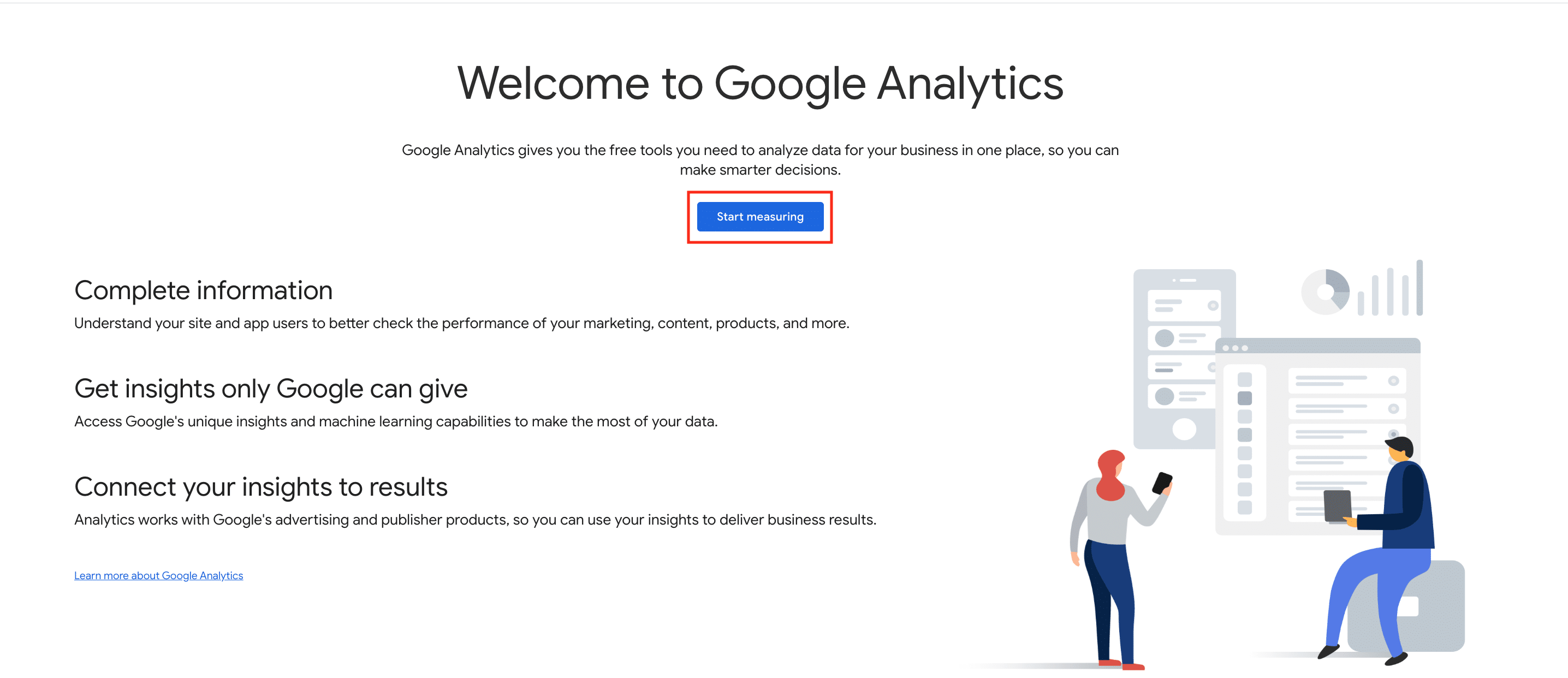
Google Analytics oprettelse (Spring over hvis du allerede har en ejendom)
1. Log ind på Google Analytics
Gå til analytics.google.com og log ind med den Google-konto, du vil bruge til at administrere din virksomheds data. Hvis du ikke tidligere har oprettet en Analytics-konto, vil du blive guidet direkte til opsætningen.
2. Start opsætningen af en ny konto
Klik på knappen Start measuring. Her begynder selve opsætningen af din Analytics-konto, hvor du opretter både konto, property og datastream.
3. Indtast oplysninger om kontoen
Udfyld kontonavnet, som typisk er virksomhedens navn. Kontonavnet fungerer som en overordnet struktur, hvor du senere kan have flere properties, hvis du for eksempel har flere websites eller apps. Klik derefter på Next.
4. Navngiv din property
En property er den måling, der samler data fra dit website. Her kan du med fordel bruge virksomhedens navn eller navnet på websitet, så det er nemt at genkende senere.
5. Vælg land og valuta
Angiv det land din virksomhed opererer i samt den valuta, du ønsker rapporter vist i. Det sikrer, at rapporter om eksempelvis omsætning og e-commerce bliver vist korrekt.
6. Angiv branche og virksomhedsstørrelse
Her vælger du den branchekategori, der passer bedst til din virksomhed, samt størrelsen på organisationen. Google bruger disse oplysninger til at tilpasse rapporter og anbefalinger.
7. Vælg virksomhedens mål
Marker de mål, der passer til din virksomhed, eksempelvis måling af trafik, generering af leads eller analyse af brugeradfærd. Disse valg hjælper Analytics med at fremhæve relevante rapporter i dashboardet. Klik derefter på Create.
8. Accepter Googles vilkår
For at fortsætte skal du acceptere Googles Terms of Service og eventuelle databehandlingsvilkår. Når det er gjort, oprettes din property.
9. Vælg platform for dataindsamling
Vælg hvilken type platform du vil måle på. For de fleste virksomheder vil valget være Web, da data skal indsamles fra et website.
10. Opret din datastream
Indsæt din websides URL og giv datastreamen et navn, for eksempel virksomhedens navn eller websitet. Klik derefter på Create & Continue. Herefter genererer Google et målings-ID, som skal installeres på websitet.
Adgang til Google Analytics
11. Log ind i Analytics
Gå til analytics.google.com/analytics/web og log ind på den konto, hvor din property er oprettet.
12. Åbn administrationspanelet
Klik på Administrator nederst i venstre side. Her finder du alle indstillinger for konto, property og brugeradgang.
13. Gå til brugeradministration
Under konto- eller propertyniveau finder du menuen Access Management eller Brugeradministration. Her kan du se og administrere, hvem der har adgang til Analytics.
14. Tilføj en ny bruger
Klik på Add users eller Tilføj bruger. Her kan du invitere nye brugere til kontoen.
15. Opret adgang til MEDIAPOINT
Indtast mailadressen [email protected]. Vælg den rette rolle, som oftest er Editor, så vi kan opsætte målinger og analysere data.
16. Gem og send invitationen
Klik på Add for at tilføje brugeren. Herefter får vi adgang til kontoen og kan hjælpe med opsætning, analyse og optimering af jeres data.
Gratis indsigt i din indbakke
Tilmeld dig vores nyhedsbrev og få inspiration til de nyeste digitale trends, praktiske tips til at optimere din online tilstedeværelse, og meget mere. Vi deler værdifuld indsigt, der hjælper dig med at holde dig foran konkurrencen i den digitale verden.
Vil du gerne høre mere om, hvad vi kan gøre for dig og din virksomhed, så tøv ikke med at række ud. Vi byder dig også altid velkommen på vores kontor med en masse gode idéer til, hvordan vi sammen kan løfte din virksomheds marketing.












 Oprettelse og adgang på Google Analytics