Gå til tagmanager.google.com og log ind med din Google-konto. Hvis du ikke allerede har en konto, kan du oprette en ny. Herfra kan du administrere alle de scripts og sporingskoder, der skal bruges på dit website.
2. Opsæt din konto og container
Når du opretter kontoen, skal du indtaste nogle grundlæggende oplysninger.
Angiv kontonavnet, som typisk er virksomhedens navn. Derefter opretter du en container, som normalt navngives efter websitet eller domænet. Vælg herefter platformen , da de fleste bruger Tag Manager til websites.
3. Modtag din Tag Manager-kode
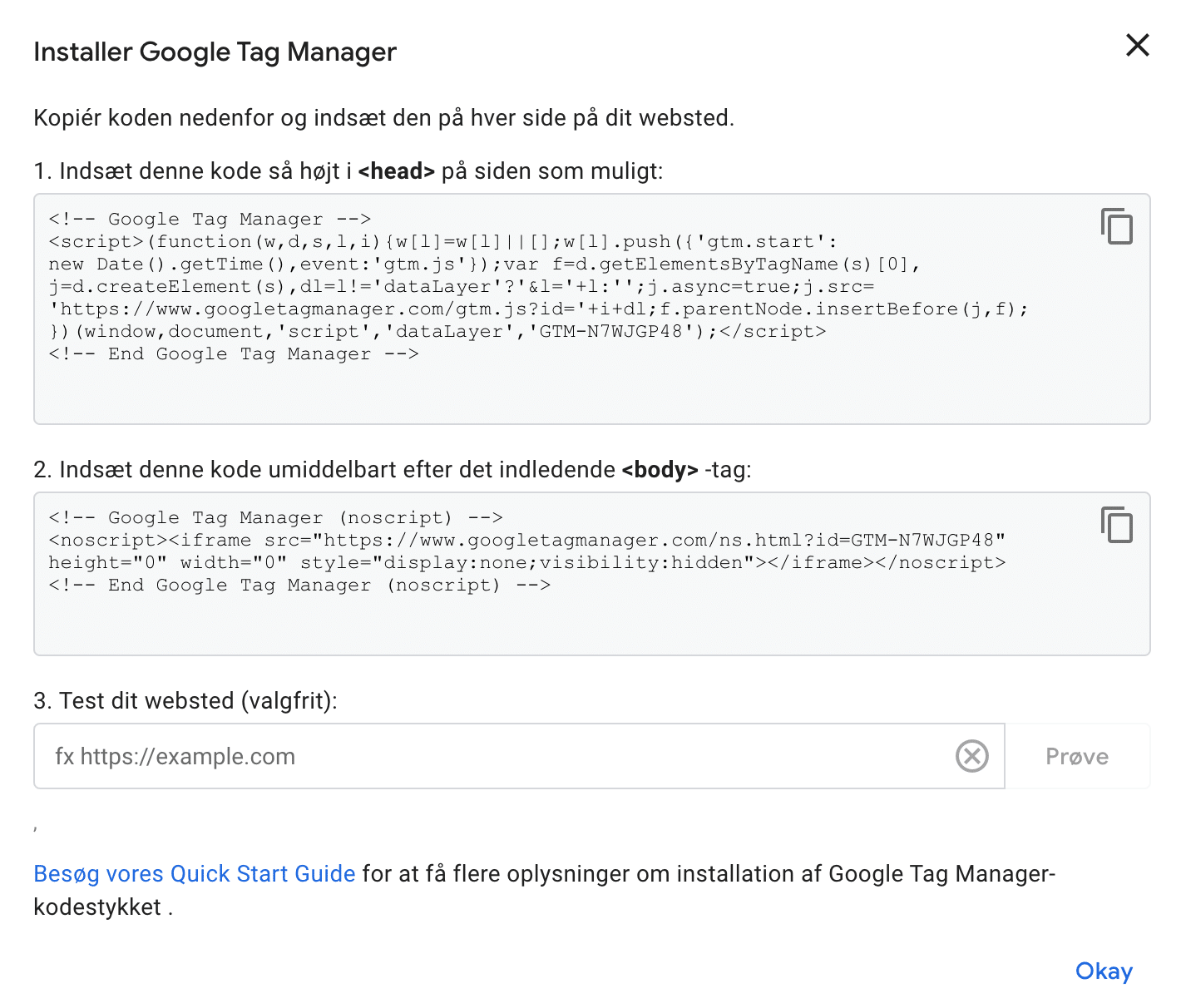
Når kontoen er oprettet, vil Google vise et stykke kode, som skal indsættes på dit website. I koden finder du dit unikke Tag Manager-ID, som har formatet GTM-XXXXXXX. Dette ID bruges til at identificere din container og forbinde websitet med Tag Manager.
4. Indsæt koden på websitet
Koden skal indsættes på dit website for at begynde at indsamle data og styre tags. Hvor koden skal placeres afhænger af CMS-systemet, for eksempel WordPress eller en anden platform. Typisk indsættes den i headeren og lige efter åbningen af body-tagget. Mange CMS-systemer har også plugins eller integrationsfelter, der gør installationen enklere. Ræk gerne ud hvis vi skal hjælpe her.
5. Bekræft at Tag Manager fungerer
Når koden er installeret, kan du gå tilbage til Tag Manager og åbne din workspace. Herfra kan du begynde at oprette tags, triggers og variabler til eksempelvis Google Analytics, konverteringssporing eller andre marketingværktøjer.
Under kolonnen Account finder du punktet User Administration. Her kan du se og administrere, hvem der har adgang til kontoen.
8. Tilføj en ny bruger
Klik på Add users for at invitere en ny bruger til kontoen.
9. Giv adgang til MEDIAPOINT
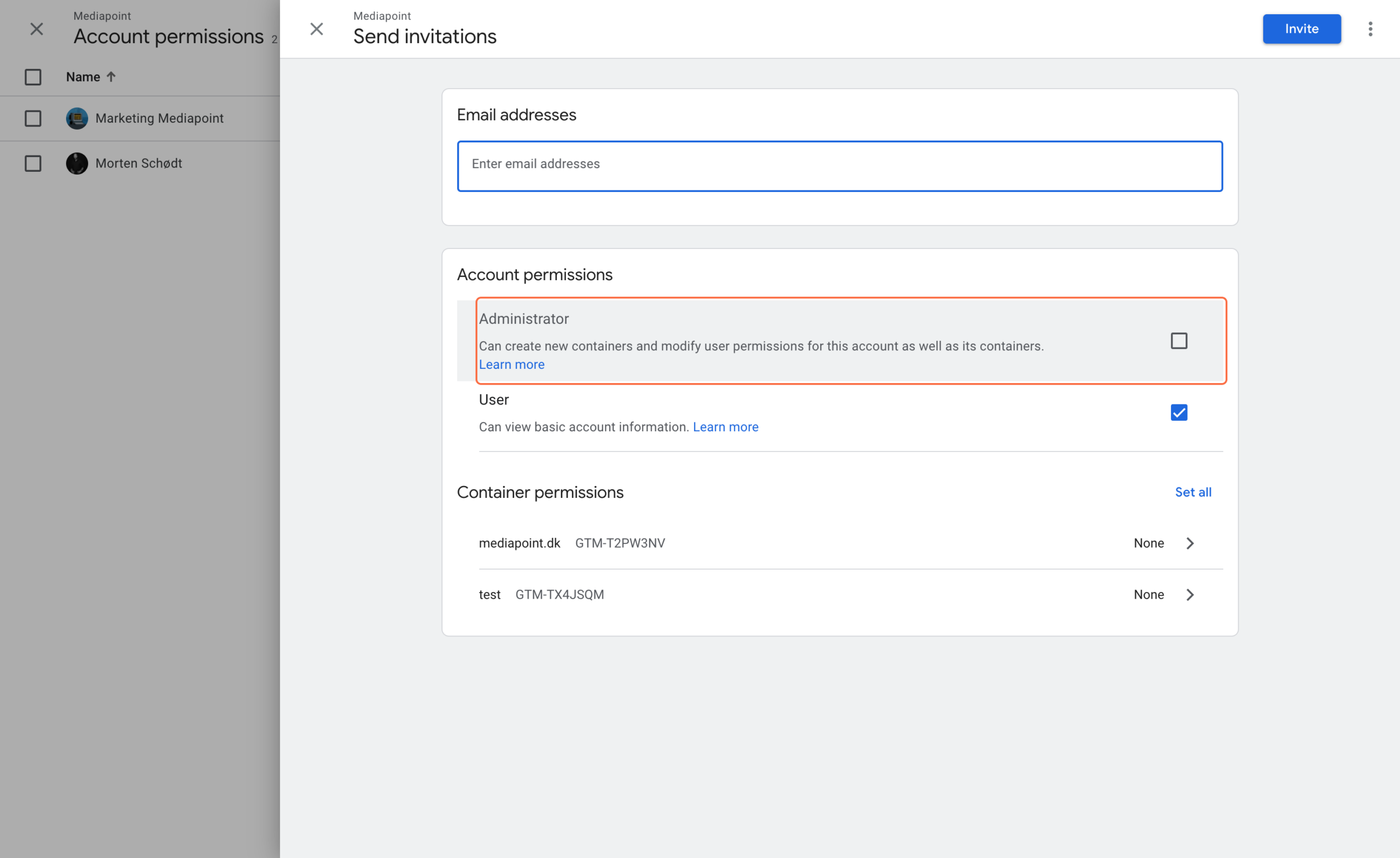
Indtast mailadressen [email protected] og vælg rollen Administrator, så vi kan opsætte og administrere tags korrekt.
10. Send invitationen
Klik på Invite. Herefter har du givet MEDIAPOINT adgang til jeres Google Tag Manager, så vi kan hjælpe med opsætning og styring af tracking på websitet.
Gratis indsigt i din indbakke
Tilmeld dig vores nyhedsbrev og få inspiration til de nyeste digitale trends, praktiske tips til at optimere din online tilstedeværelse, og meget mere. Vi deler værdifuld indsigt, der hjælper dig med at holde dig foran konkurrencen i den digitale verden.
Vil du gerne høre mere om, hvad vi kan gøre for dig og din virksomhed, så tøv ikke med at række ud. Vi byder dig også altid velkommen på vores kontor med en masse gode idéer til, hvordan vi sammen kan løfte din virksomheds marketing.












 Opret og del adgang til Google Tag Manager